■PC での操作手順
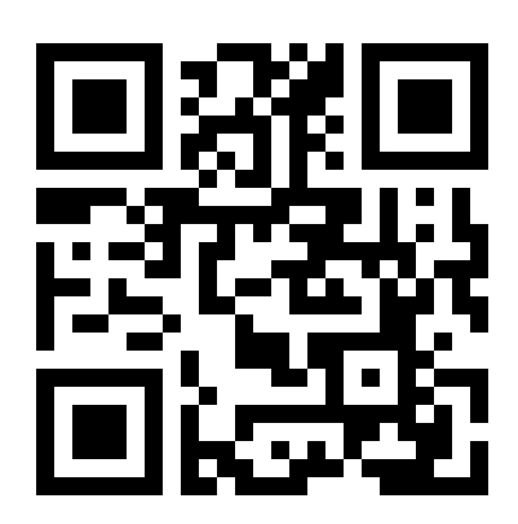
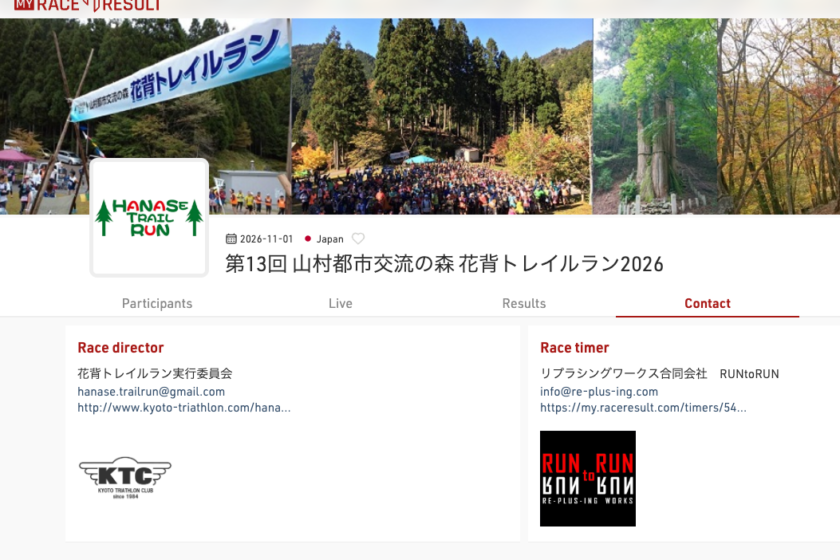
1.ご案内の大会専用サイト URL もしくは QR コードからアクセスしてください。(注1
https://my.raceresult.com/428807
2.ドロップダウンメニューから参加種目、もしくは参加部門を選択してください。
3.検索枠に「名前」「フリガナ」「ナンバーカード番号」のいずれかを入力し、「Search」ボタンをクリックしてください。(注2
4.ご自身の記録が表示されますので、表示部分をクリックしてください。
5.ご自身の「完走証」(大会によりましては表彰対象の方には「表彰状」も)が表示されます。
6.表示された「完走証」をクリックすると PDF 形式にて表示されますので、閲覧・ダウンロード・印刷等、ご利用ください。
※種目別記録一覧、部門別一覧はドロップダウンメニューから当該種目を選択し、画面右下に表示された
「Show all 数字 participants」をクリックすると表示されます。
※「Complete Results as PDF」をクリックすると選択一覧が PDF 形式で表示されます。
■スマートフォンでの操作手順
1.ご案内の大会専用サイト URL もしくは QR コードからアクセスしてください。(注1
https://my.raceresult.com/428807
2.ドロップダウンメニューから参加種目、もしくは参加部門を選択してください。
3.検索マークをタップし、「名前」「フリガナ」「ナンバーカード番号」のいずれかを入力し、決定してください。(注2
4.ご自身の記録が表示されますので、表示部分をタップしてください。
5.さらに表示された行をタップしてください。
6.ご自身の「完走証」が表示されます。
7.表示宇された「完走証」をタップすると PDF 形式にて表示されますので、閲覧・ダウンロード・印刷等、ご利用ください。
※種目別記録一覧、部門別一覧はドロップダウンメニューから当該種目を選択し、画面右下に表示された
「Show all 数字 participants」をタップすると表示されます。
※画面表示を「PC 版サイト」に切り替え後、「Complete Results as PDF」をタップすると PDF 形式で表示されます。
8.印刷せずにフォト等に保存する場合は、スクリーンショットで保存できますが、スマホ機種によって操作が異なりますので、
各スマホの説明書を参照してください。
(注1 Cookie 許可が必要な場合は許可してください。
(注2 名前で検索する場合は、姓と名の間にスペースを入力してください。
◆閲覧期間 2026 年 10 月 31 日(金)~2026 年 11 月 30 日(日)
閲覧期間を過ぎるとダウンロードできなくなりますので、ご注意ください。
◆大会専用サイト URL https://my.raceresult.com/428807
◆大会専用サイト QR コード